
1. 招待リンクを受け取る
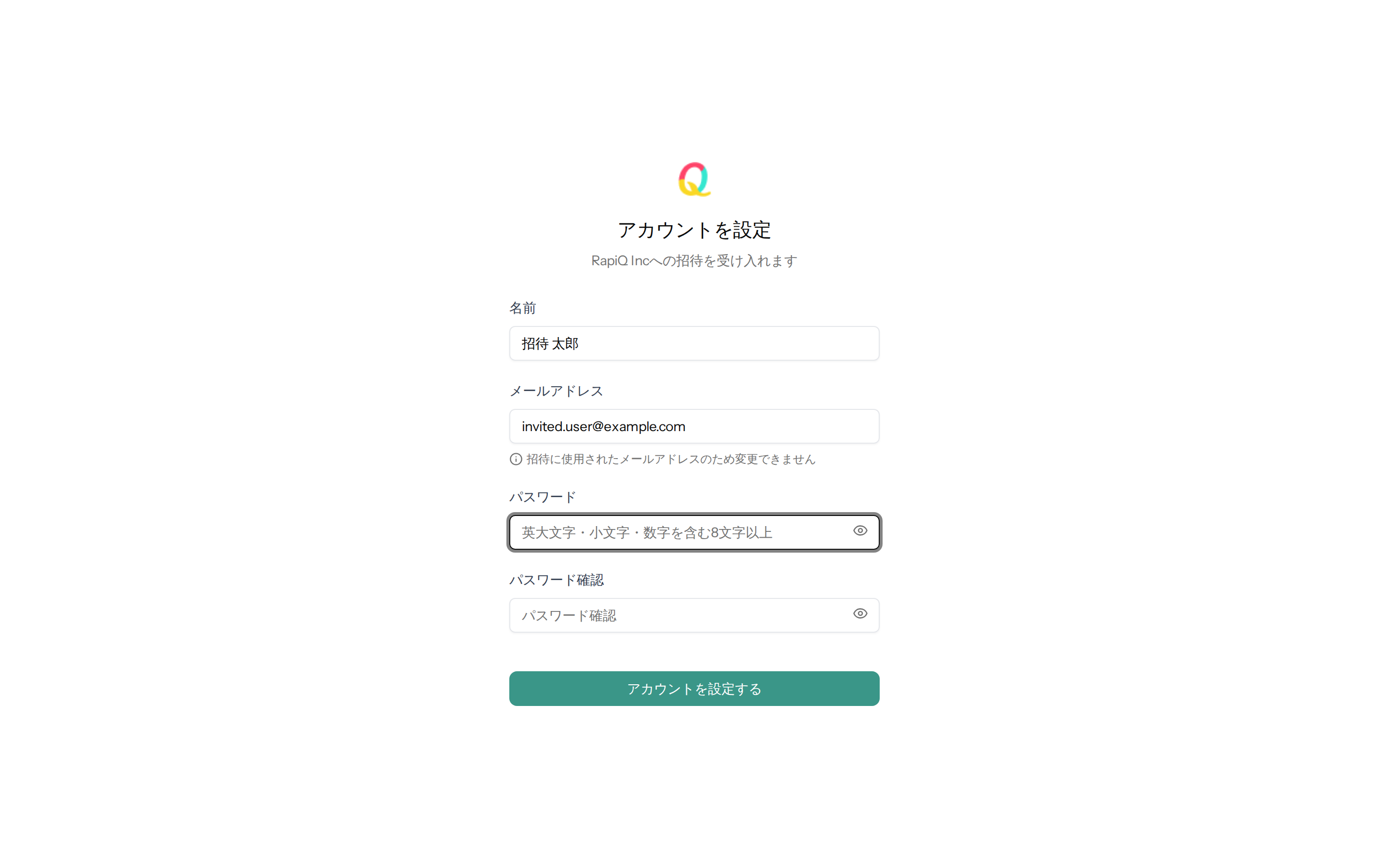
RapiQ は 招待制のサービスです。新規参加者は、組織の管理者から発行された招待リンクを開くところから始まります。招待リンクは以下のような URL です。
https://app.rapiq.jp/invitations/<token>/acceptリンクをクリックすると、ブラウザが アカウントを設定 画面に着地します。組織名(例:「RapiQ Inc への招待を受け入れます」)と、招待元が指定したメールアドレスが事前入力された状態で表示されます。
2. 名前とパスワードを設定する
画面の入力項目は次の 3 つです。
- 名前 ─ 組織内に表示される名前。後から自分のプロフィールでも変更可能
- メールアドレス ─ 招待時に指定されたアドレス。変更不可(編集不可フィールド)
- パスワード ─ 英大文字・小文字・数字を含む 8 文字以上。リアルタイムの強度メーターで安全性が表示される
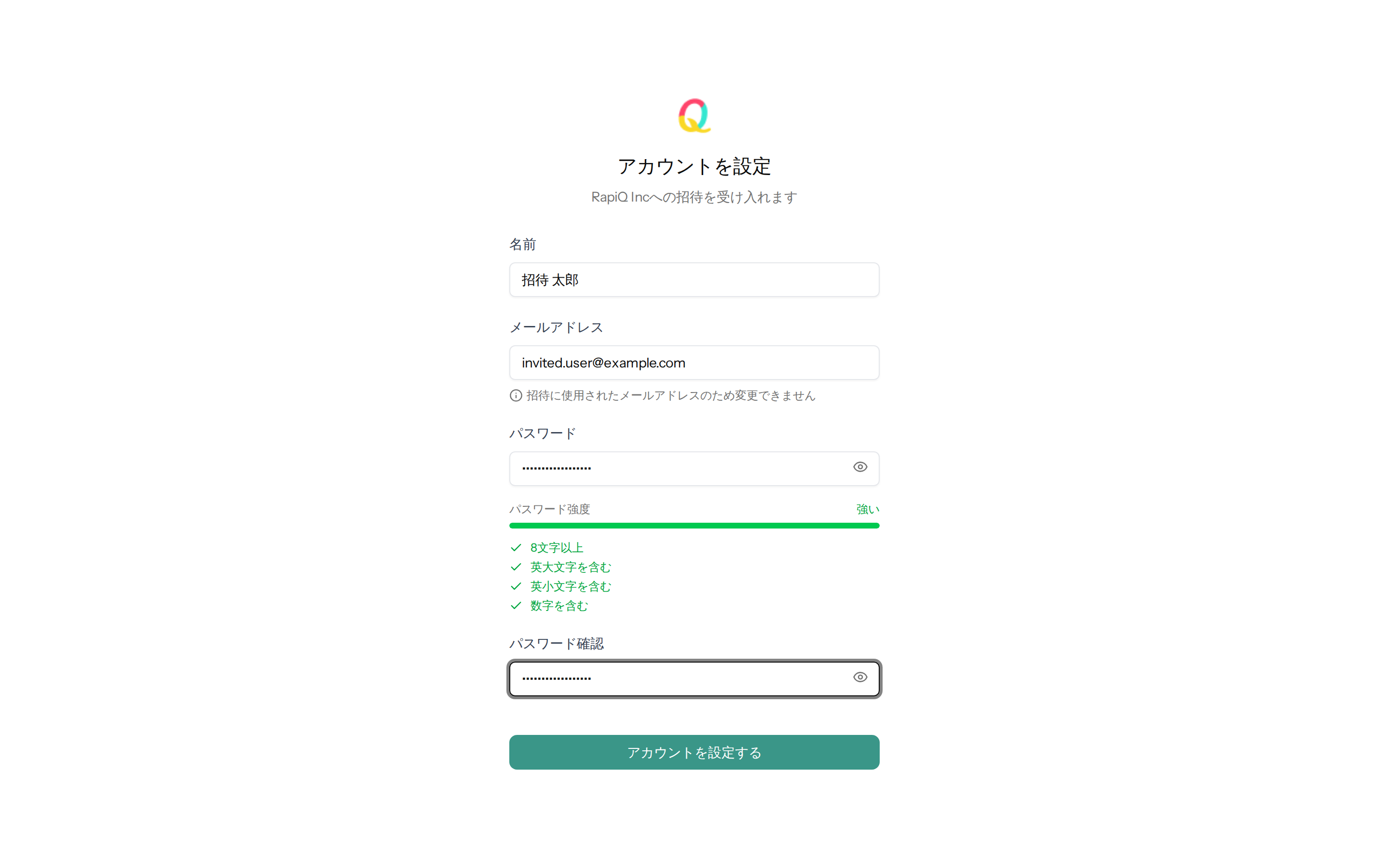
入力が揃ったら アカウントを設定する ボタンを押します。バックエンドでアカウントが作成され、メール確認も自動で完了します。招待リンク自体がメール所持の確認になっているため、追加の確認メールは飛びません。
3. /projects に着地する
アカウントが確定すると、即座にログイン状態でプロジェクト一覧画面(/projects)に遷移します。組織のメンバーとして自動で登録され、公開設定のプロジェクトに 閲覧者(Viewer) 権限で参加した状態になります。
4. オンボーディングツアーを読む
初回ログイン時に、画面中央に オンボーディングツアーのモーダルが自動で開きます。RapiQ 全体のフロー(調査設計 → 配布 → 回答収集 → 分析 → レポート)を 6 ステップで案内する短いガイドです。
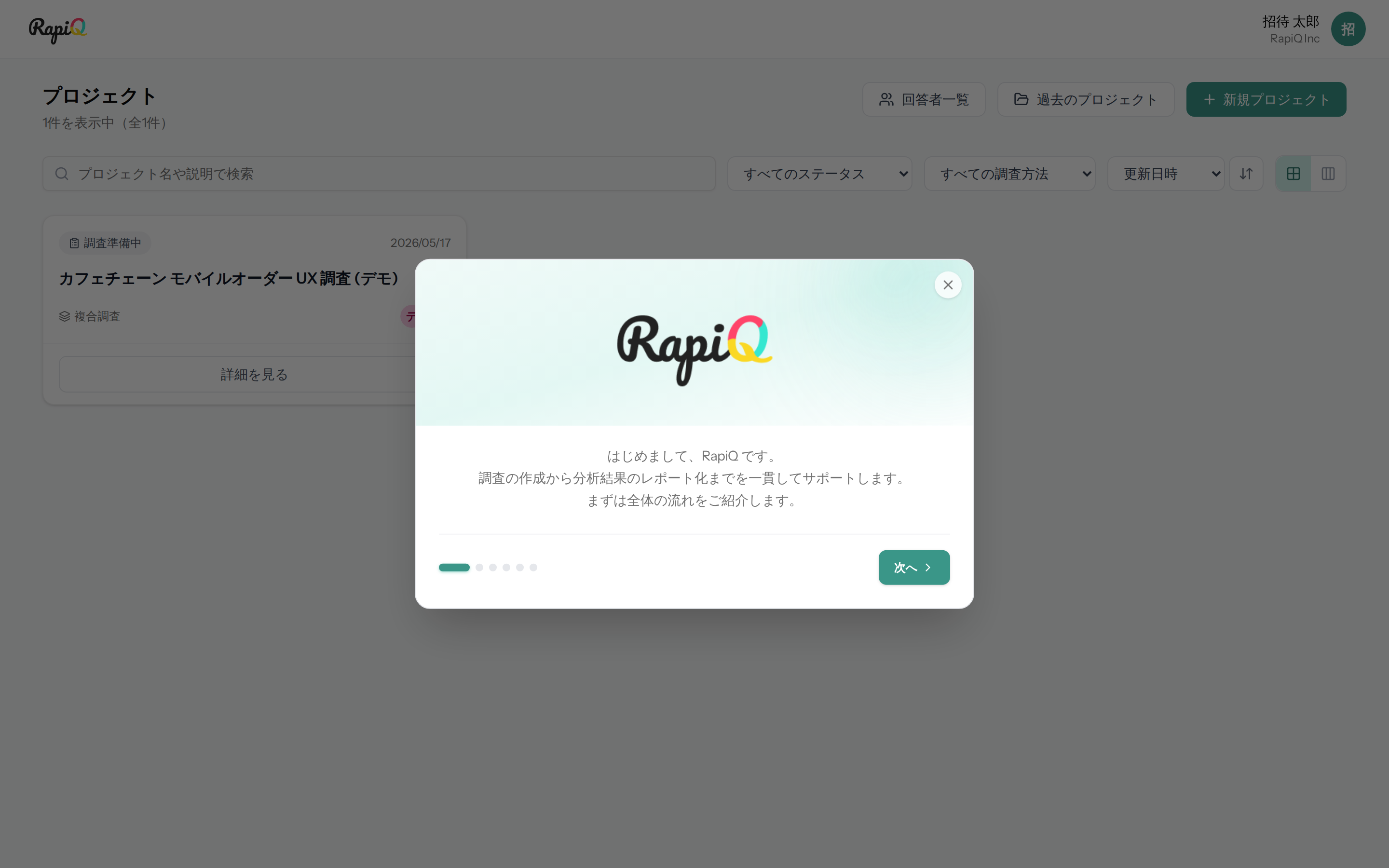
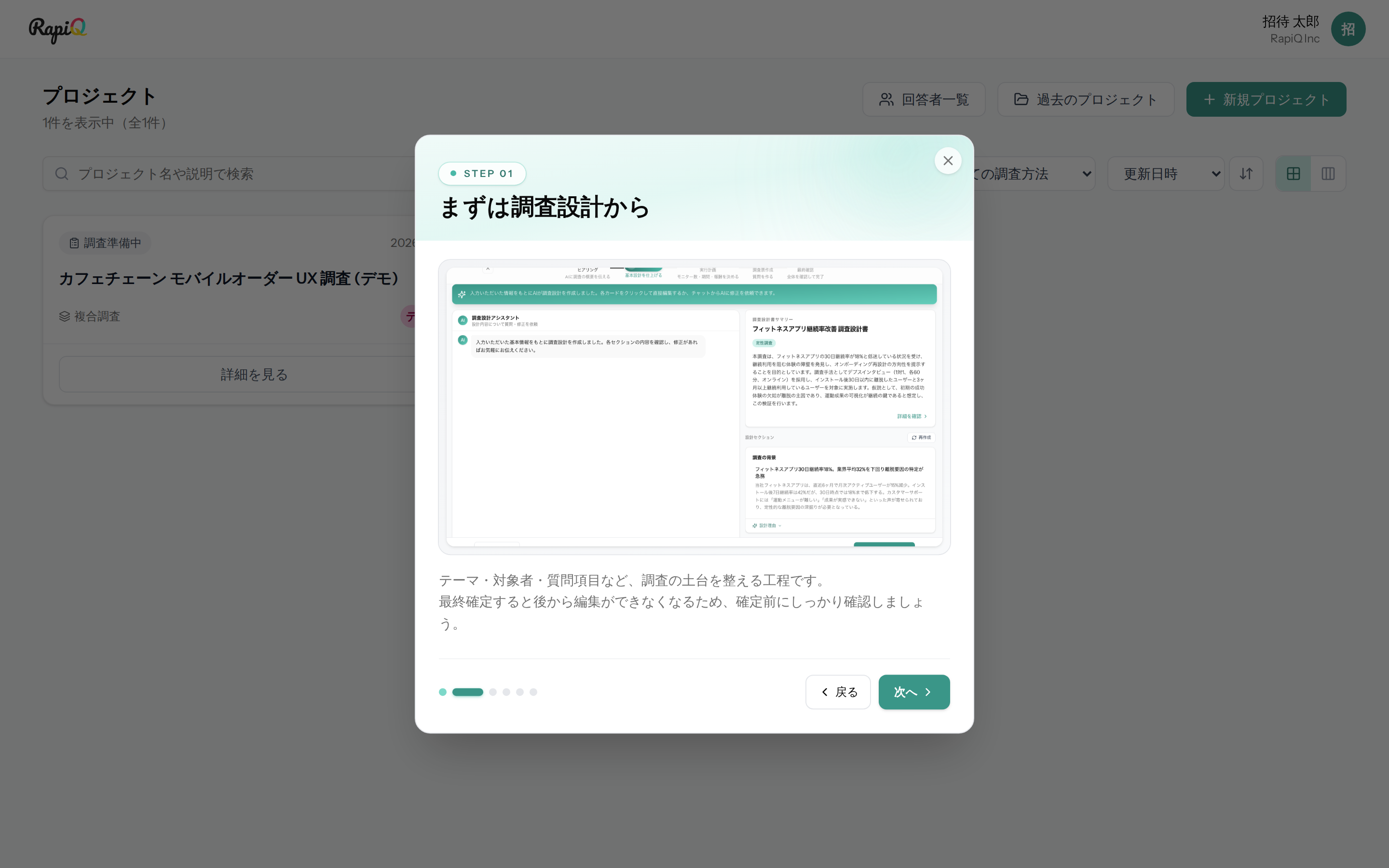
ツアーには右上に ✕ ツアーをスキップ、下部に 戻る 次へ 完了 のナビゲーションがあります。途中で抜けても、再表示することは可能です(プロフィールの設定からヘルプ → ツアーをもう一度見る、で起動)。
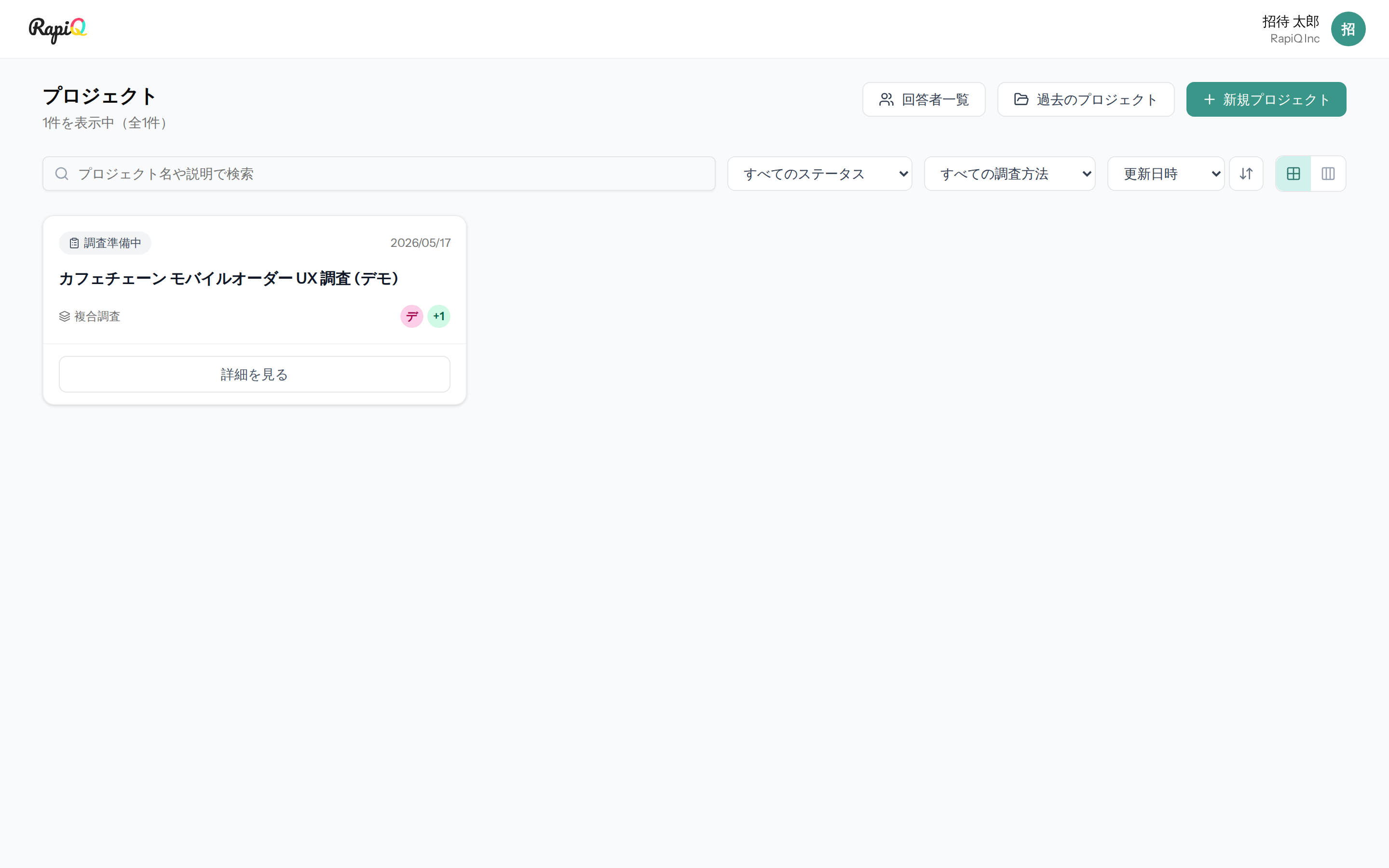
ツアー終了後の画面
ツアーをスキップ/完了すると、プロジェクト一覧の本来の表示に戻ります。組織内で公開されているプロジェクトのカードが一覧で並び、右上の + 新規プロジェクト から自分の調査を始められます。
5. プロフィールと 2 要素認証
画面右上のアバターから プロフィール設定 を開くと、以下を変更できます。
- 表示名・アバター ─ 組織内で表示される名前と画像
- メールアドレス ─ 招待時のメール以外を使う場合に変更可能
- パスワード ─ 定期的な更新を推奨
- 2 要素認証(TOTP) ─ Authenticator アプリを使った 2FA を有効化できる
6. チームメンバーを招待する(管理者の方へ)
あなたが組織の 管理者 の場合は、同じ組織に同僚を招待できます。画面左のサイドバーから メンバー管理(/settings/organization/members)を開いてください。メンバー権限の方には、このメニューは表示されません。
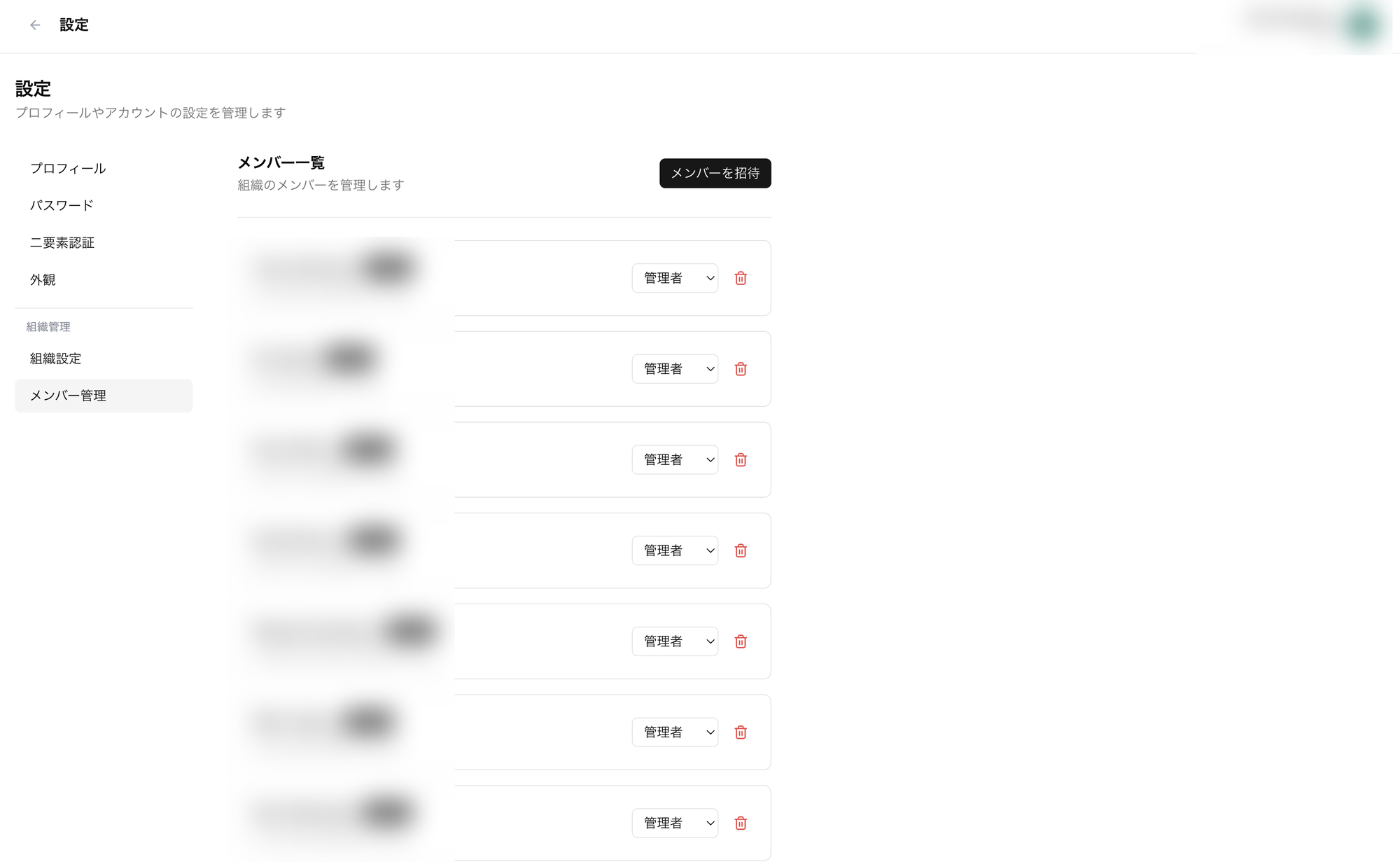
右上の メンバーを招待 を押すとダイアログが開きます。次の 3 項目を入力します。
- 名前 ─ 招待する相手の表示名
- メールアドレス ─ 招待メールの送信先。すでに登録済みのアドレスは指定できません
- 権限 ─ メンバー(通常利用)か 管理者(メンバー招待・組織設定が可能)のいずれか
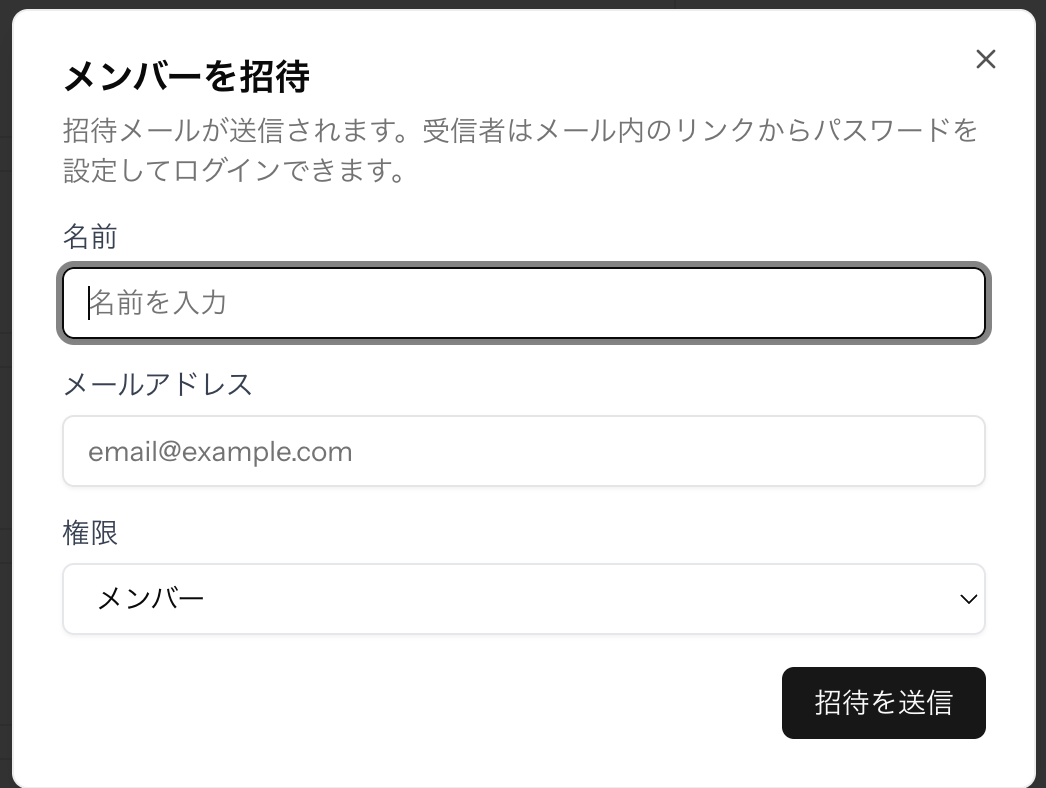
招待を送信 を押すと、相手に招待メールが届きます。受け取った方は、このガイドの STEP 1〜3 と同じ流れ(リンクを開く → 名前とパスワードを設定 → /projects に着地)で組織に参加します。